官方安装包下载
☁️
🐙
🍏
🪟
🐧
统一功能版本 · Server + Web UI + CLI
Linux Server x86_64
Linux 与桌面端使用统一功能版本号,当前为 v2.0.41,但各平台可独立发布。内置兼容 Node、Axel 与 Mihomo,支持系统 PATH 或用户指定绝对路径,并支持 Web 持久免登录。
下载 Linux Server (.tar.gz) SHA-256 校验文件安装教程
1
下载 DMG 安装包后双击打开
2
将 BioDownloader.app 拖入「应用程序」文件夹
3
从启动台或「应用程序」打开 BioDownloader,注册登录后即可使用
提示“已损坏,打不开”?
由于软件未向 Apple 申请官方付费签名证书,macOS 的 Gatekeeper 会拦截并提示。属于正常现象,请执行以下命令解除限制:
- 打开 Mac 自带「终端」(Terminal) 程序
- 复制并执行以下命令(输入开机密码回车即可):
sudo xattr -cr /Applications/BioDownloader.app
1
下载 BioDownloader-Setup 安装程序,支持 64 位 Windows 10/11
2
双击安装,可选择目标目录;安装器会创建桌面和开始菜单快捷方式
3
以后从桌面快捷方式启动,更新会应用到固定安装目录
提示安全防护?
Microsoft Edge:打开右上角“下载”列表,在被拦截的文件右侧点击 …(更多操作) → 保留 → 显示详细信息 → 仍然保留。
Google Chrome:打开右上角“下载”列表或按 Ctrl+J,找到被拦截的文件,选择 下载可疑文件(Download suspicious file);部分版本会显示 保留危险文件(Keep dangerous file)。仅在确认文件来自 BioDownloader 官方下载地址时操作。
Windows Defender / SmartScreen:双击运行后若弹出“Windows 已保护你的电脑”,点击 更多信息 → 仍要运行。
推荐使用 Web 管理页面。只需在服务器运行一次启动命令,后续即可在本地电脑的 Chrome 或 Edge 浏览器中像使用桌面软件一样可视化操作,无需记忆复杂命令行参数。
一、Web 浏览器可视化管理(首选推荐)
1
通过 Xshell、FinalShell、MobaXterm 或系统终端 SSH 登录 Linux 服务器,下载并解压:
tar -xzf BioDownloader-Linux-x64-2.0.41.tar.gz
cd BioDownloader-Linux-x64
2
启动服务(推荐使用 nohup 后台常驻,关闭终端也不会中断):
# 推荐:后台常驻运行
nohup ./biodl start > biodl.log 2>&1 &

# 或者使用 tmux / screen:
tmux new -s biodl
./biodl start
3
启动后终端或
biodl.log 会打印访问地址。IP 是服务器地址,端口 是冒号后的数字 43280:
- 单位局域网 / 个人机器:直接在电脑浏览器打开
http://内网IP:43280 - 阿里云 / 腾讯云等公网云服务器:在电脑浏览器打开
http://公网IP:43280。特别注意:必须在云控制台的安全组中添加规则,放行 TCP 43280 端口!
4
在本地电脑打开 Chrome 或 Edge 浏览器,把完整地址
http://IP:43280 粘贴到顶部地址栏回车即可。不要在 Xshell 的文件传输/SFTP 窗口中双击打开。5
首次进入后登录 BioDownloader 账号,系统会自动在服务器当前用户目录
~/.bio-downloader/ 下持久化凭证,以后打开页面无需反复重新登录。下载文件默认存入 ~/Downloads(可在设置中随时更改为数据盘)。二、CLI 命令行模式(适用 HPC 集群 / Slurm 自动化脚本)
当需要在 Slurm 投递脚本、Shell 批处理或无图形浏览器的离线计算节点中运行时使用:
# 1. 账号登录(支持交互式输入密码,避免密码泄露到历史命令中)
./biodl login
# 或者使用从用户中心复制的专属 Token:
./biodl auth YOUR_TOKEN

# 2. 单项或批量高速下载(自动连通商业海外加速节点)
./biodl get sra SRR390728
./biodl get ebi ERR164407 --output /mnt/data/raw

# 3. 查询下载历史与物理落盘记录
./biodl status
CLI 模式下载前会自动检测并连通商业高速加速通道。若本地代理端口被阻断,终端会明确提示已降级为直连并输出排查指引。
三、Linux 常见问题排查
| 问题现象 | 排查与解决方案 |
|---|---|
| 浏览器提示无法连接或超时 | 1. 检查服务器防火墙:sudo ufw allow 43280 或 sudo firewall-cmd --add-port=43280/tcp --permanent && sudo firewall-cmd --reload;2. 若是阿里云/腾讯云,务必在网页控制台的安全组规则中放行入方向 43280 端口。 |
| 提示端口被占用 (EADDRINUSE) | 执行 lsof -i :43280 找到占用进程 PID 后结束,或启动时指定其他端口:./biodl start -p 43281。 |
| 老旧集群缺少 glibc 依赖 | v2.0.41 内置 Node、Axel 均深度兼容 glibc 2.17+;若系统依然缺少库,可在页面「扩展插件」中直接填写 Conda 安装的 Axel / aria2 绝对路径(如 ~/miniconda3/bin/axel)。 |
| 下载保存在哪里?如何换盘? | 默认保存在启动服务的 Linux 用户的主目录 ~/Downloads;在 Web 端左侧「设置」页面可直接输入大容量存储挂载路径(如 /mnt/data/raw)并保存。 |
零基础使用教程
不知道该选 SRA、ENA、EBI 还是 GEO 也没关系:先找到论文或数据库页面中的编号,再按下面的规则操作。
一、常见编号和文件格式
| 数据源 | 常见编号 | 下载结果 | 适合场景 |
|---|---|---|---|
| BioProject | PRJNA… / PRJEB… / PRJDB… | 先展开为多个 SRR/ERR/DRR | 一次下载完整研究项目 |
| SRA | SRR / ERR / DRR / SRX / SRP | .sra 归档文件 | 保留官方原始归档,之后自行转换 |
| ENA / EBI | SRR / ERR / DRR | .fastq.gz | 直接获得可用于分析的测序 FASTQ |
| GEO | GSE… | RAW.tar、矩阵或表格 | 表达谱、芯片和单细胞数据 |
| 直链 | https://… | 链接指向的原文件 | 已有明确文件下载地址 |
SRA 与 FASTQ 的区别:
.sra 是 NCBI 归档格式;.fastq.gz 是压缩测序序列。多数分析优先使用 FASTQ,需要完整保留官方归档时再选 SRA。二、本地下载软件怎么用
1
登录后进入下载中心,选择 BioProject、SRA、ENA/EBI、GEO 或直链。
2
粘贴编号并先查询或核验文件大小,确认文件数量、名称和预计流量。
3
选择保存目录并开始下载;进度、瞬时速度、失败原因和重试操作都在传输列表查看。
4
如果得到
.sra,可用 NCBI SRA Toolkit 的 fasterq-dump 转换为 FASTQ。三、云下载怎么用
1
进入用户中心的云下载,或直接打开 云下载独立页面。
2
BioProject 查询只展开 Run;随后明确选择校验 SRA 文件与大小或校验 EBI 文件与大小。
3
一次提交是一个父任务,每个文件是一个可单独重试的子任务。
4
在云传输列表查看进行中、已完成和失败任务;全部上传后,在父任务获取一个项目级百度网盘分享链接。
流量与空间:云下载按页面提示冻结并结算流量;单文件下载与上传上限均为 128GB。失败文件可单独重试,重新上传不会重复计算下载流量。
四、常见问题
- 编号不识别:检查字母和数字是否完整;常见小写编号会自动转成大写。
- Project 没有结果:确认输入的是 PRJNA、PRJEB 或 PRJDB,而不是论文 PMID。
- 下载失败:先查看失败原因,再在传输列表单独重试文件,不必重建整个项目。
- 分享链接过期:在已完成任务中点击“重新获取”。
- 不确定选 SRA 还是 EBI:通常分析优先选 EBI FASTQ;需要官方归档时选 SRA。
五、下载故障排查与一键上传诊断日志(图文教程)
当遇到特定生信数据源频繁失败、网络节点报错或下载异常中断时,客户端内置了全自动诊断与云端日志上传功能,无需手动复制控制台文本即可一键提交给工程师协助排查。
1
开启日志记录:在客户端或 Web 界面左侧导航栏点击「设置」,向下滚动找到「📋 下载故障排查与诊断日志」模块,将开关切换为开启状态。
2
复现一次报错:返回「传输列表」,在失败任务右侧点击 🔄 立即重试,让软件在后台完整捕获本次下载的请求头、代理链路以及节点响应报错。
3
打开日志管理:再次回到「设置」页面,点击「管理与上传错误日志」按钮,系统会弹出日志管理窗口。
4
选中并上传日志:在列表中点击最新生成的
download_*.log 或 clash.log,确认下方预览内容后,点击底部的「📤 上传日志至云端」按钮。5
联系技术支持:上传成功后会提示日志已保存,将您的账号用户名或任务编号告知官方微信客服群或闲鱼客服,工程师将直接在云端调取该份诊断报告针对性解决。
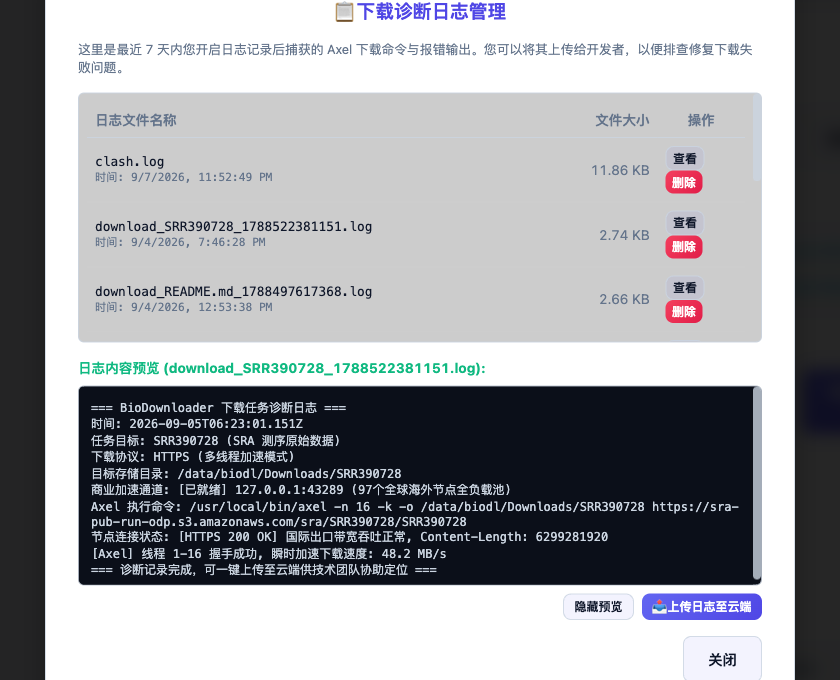 图:客户端「设置」页面中的下载诊断日志在线预览与一键云端上传窗口